筆ぐるめを使っていて「開かない」「印刷できない」「データが消えた」といったトラブルに遭遇したとき、どう対処すればいいのかをまとめました。年賀状シーズンの締め切り前に慌てないよう、症状別にチェックしてみてください。
結論
多くのトラブルは「バージョンの不一致」「プリンター設定」「データの破損」のいずれかが原因です。まず症状に近いものを探し、それでも解決しない場合はバックアップからの復元や再インストールを検討してください。
2026年9月確認
起動しない・開かない
- パソコンを再起動してから、もう一度起動を試す
- お使いのWindowsのバージョンに対応しているか確認する(詳しくは「筆ぐるめはWindows11で使える?」を参照)
- ソフトを最新バージョンにアップデートする
- セキュリティソフトが起動をブロックしていないか確認する
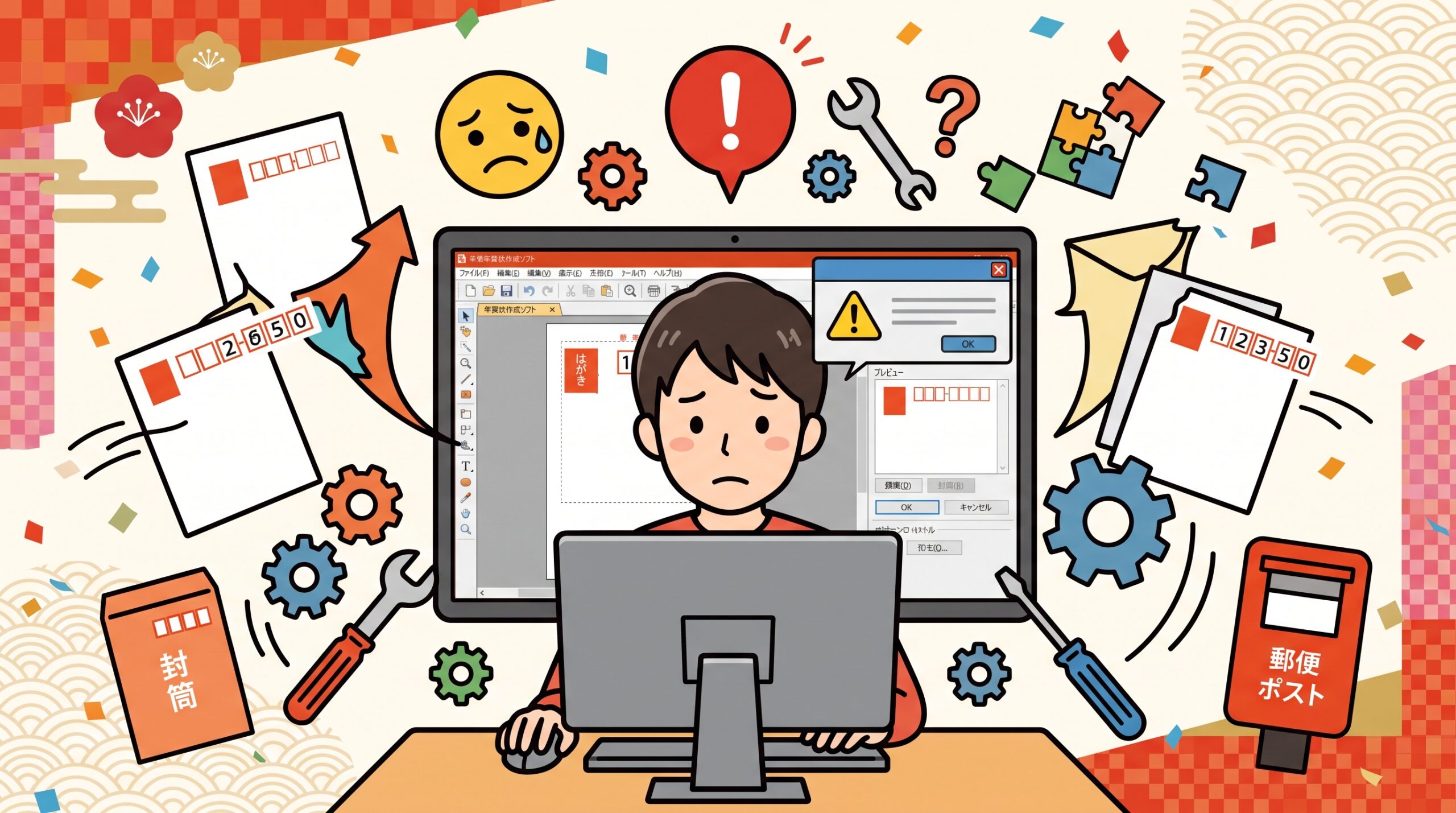
印刷できない・印刷がずれる
- プリンタードライバーが最新か確認し、必要であれば更新する
- プリンターの用紙サイズ設定と、筆ぐるめ側の用紙設定が一致しているか確認する
- 他のソフト(メモ帳など)から試し印刷をして、プリンター自体に問題がないか切り分ける
- 印刷プレビューで問題ないのに実際の印刷だけずれる場合は、プリンターの余白設定を確認する
住所録・データが消えた
- 自動バックアップ機能が有効になっていないか、設定画面を確認する
- 以前にバックアップを取っていれば、「復元」機能から読み込み直す(手順は「筆ぐるめのデータ移行方法」を参照)
- パソコンのごみ箱や「以前のバージョン」機能でファイルが復元できないか確認する
- データが完全に失われた場合は、住所録の再入力、またはネット印刷サービスへの直接注文に切り替えることも検討する
アンインストール・再インストールしたい
- 先に住所録データのバックアップを取っておく
- Windowsの「アプリと機能」からアンインストールを実行する
- 再インストール後、バックアップから住所録を復元する
それでも解決しない場合
締め切りが迫っていて解決に時間をかけられない場合は、住所録データさえ手元にあれば、ネットスクウェアのようなネット印刷サービスに直接データを入力して注文する方法もあります。ソフトのトラブル解決に時間を取られるより、結果的に早く年賀状を出せることもあります。
まとめ
- トラブルの多くは「バージョン不一致」「プリンター設定」「データ破損」のいずれかが原因
- データが消えた場合はバックアップからの復元を試す
- 時間がない場合はネット印刷サービスへの切り替えも検討する
📚 関連記事
コメント