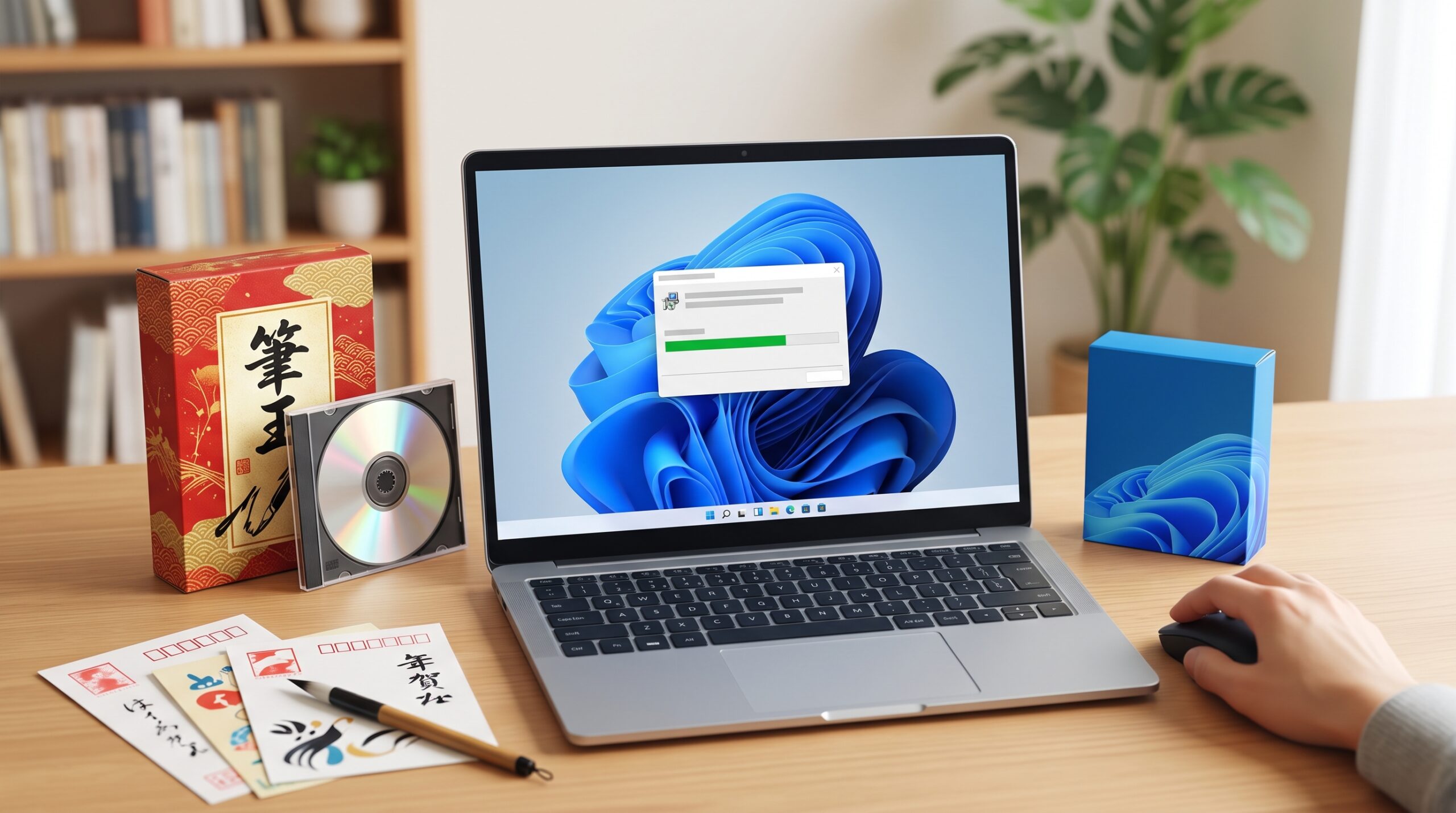
「新しいパソコンがWindows11だけど、古い筆王は使える?」——そんな方のために、この記事では筆王のWindows11でのインストール方法と、動作に関する注意点を解説します。
結論
筆王の最新バージョンはWindows11に公式対応しています。古いバージョン(発売から数年以上経過しているもの)は動作保証の対象外となっている場合があるため、公式サイトの動作環境を確認してからインストールしましょう。
2026年9月確認
Windows11へのインストール手順
- 公式サイトで、お使いの筆王のバージョンがWindows11に対応しているか確認する
- 対応している場合は、インストーラー(ディスクまたはダウンロードファイル)を実行する
- 画面の指示に従い、シリアル番号を入力してインストールを完了する
- インストール後、住所録の作成やデザインの動作確認を行う
古いバージョンを使っている場合の注意点
- Windows11非対応の古いバージョンは、インストールできても正常に動作しない場合がある
- 印刷時にレイアウトが崩れる、フォントが正しく表示されないといった不具合が報告されることがある
- 長く同じバージョンを使っている場合は、最新版への買い替え・アップグレードも検討しましょう
住所録データを新パソコンに引き継ぐには
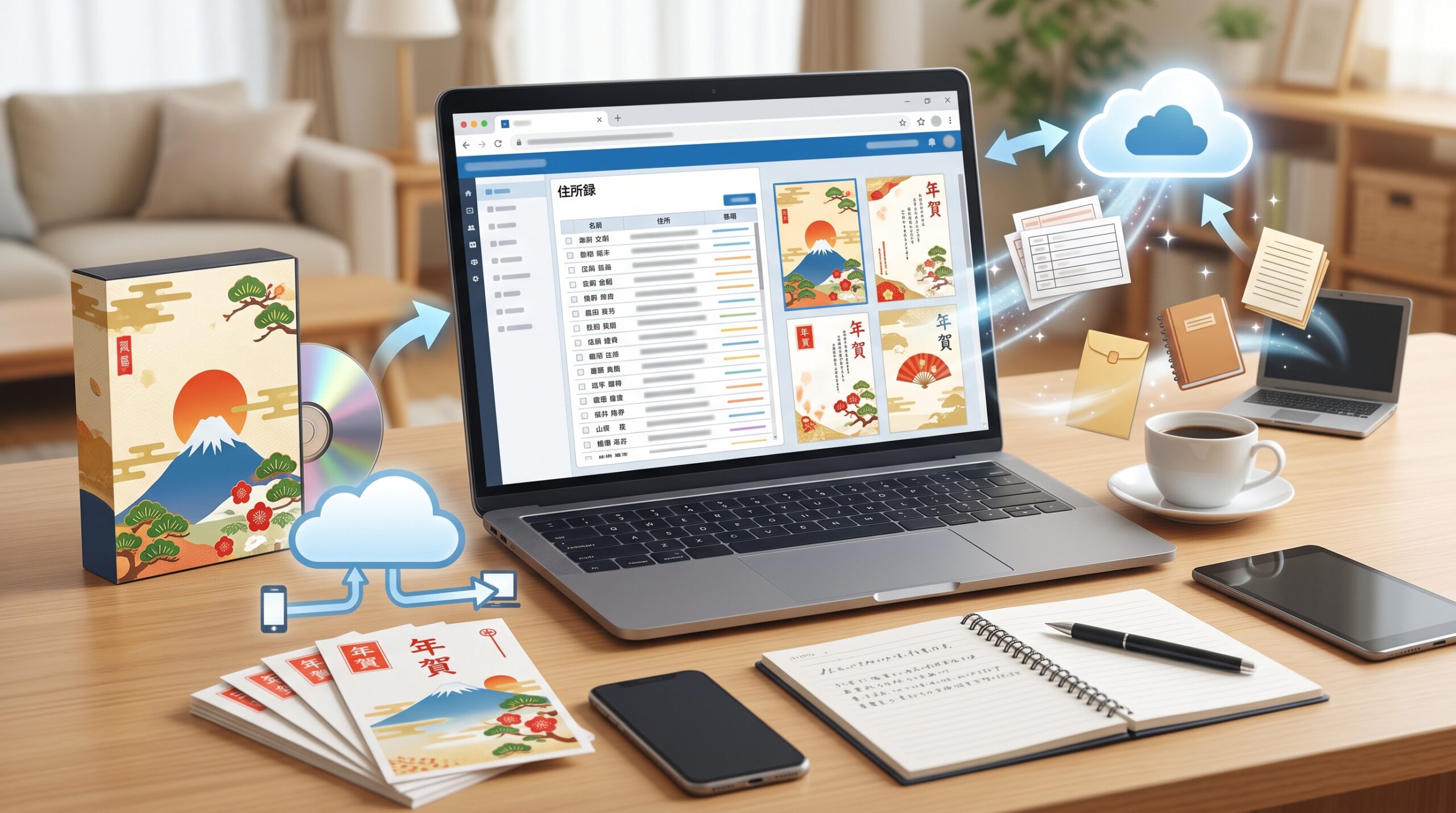
Windows11の新しいパソコンに買い替える際は、住所録データの移行も忘れずに行いましょう。手順は「筆王の住所録の使い方・データ移行方法」で解説しています。
よくあるトラブル
インストールはできるが起動しない
互換モードでの実行を試す、管理者権限で起動するなどの対処法があります。それでも解決しない場合は、バージョンがWindows11に非対応の可能性が高いため、最新版への買い替えを検討しましょう。
印刷時にレイアウトが崩れる
プリンタードライバーの設定や、印刷用紙サイズの指定を確認してください。改善しない場合は最新バージョンへのアップデートが必要になることがあります。
これから筆王を購入する方は、最新版のVer.31がWindows11に対応しています。
価格や購入手順は筆王のダウンロード方法(Ver.31の価格・特典)で解説しています。
まとめ
- 最新版の筆王はWindows11に公式対応している
- 古いバージョンは動作保証外の場合があるため事前確認が必要
- パソコン買い替え時は住所録データの移行も忘れずに行う
📚 関連記事
コメント