同窓会や結婚式の招待状などで使う「往復はがき」。返信面をどう作ればいいのか迷う方も多いのではないでしょうか。この記事では筆ぐるめなど年賀状ソフトを使った往復はがきの作り方を解説します。
結論
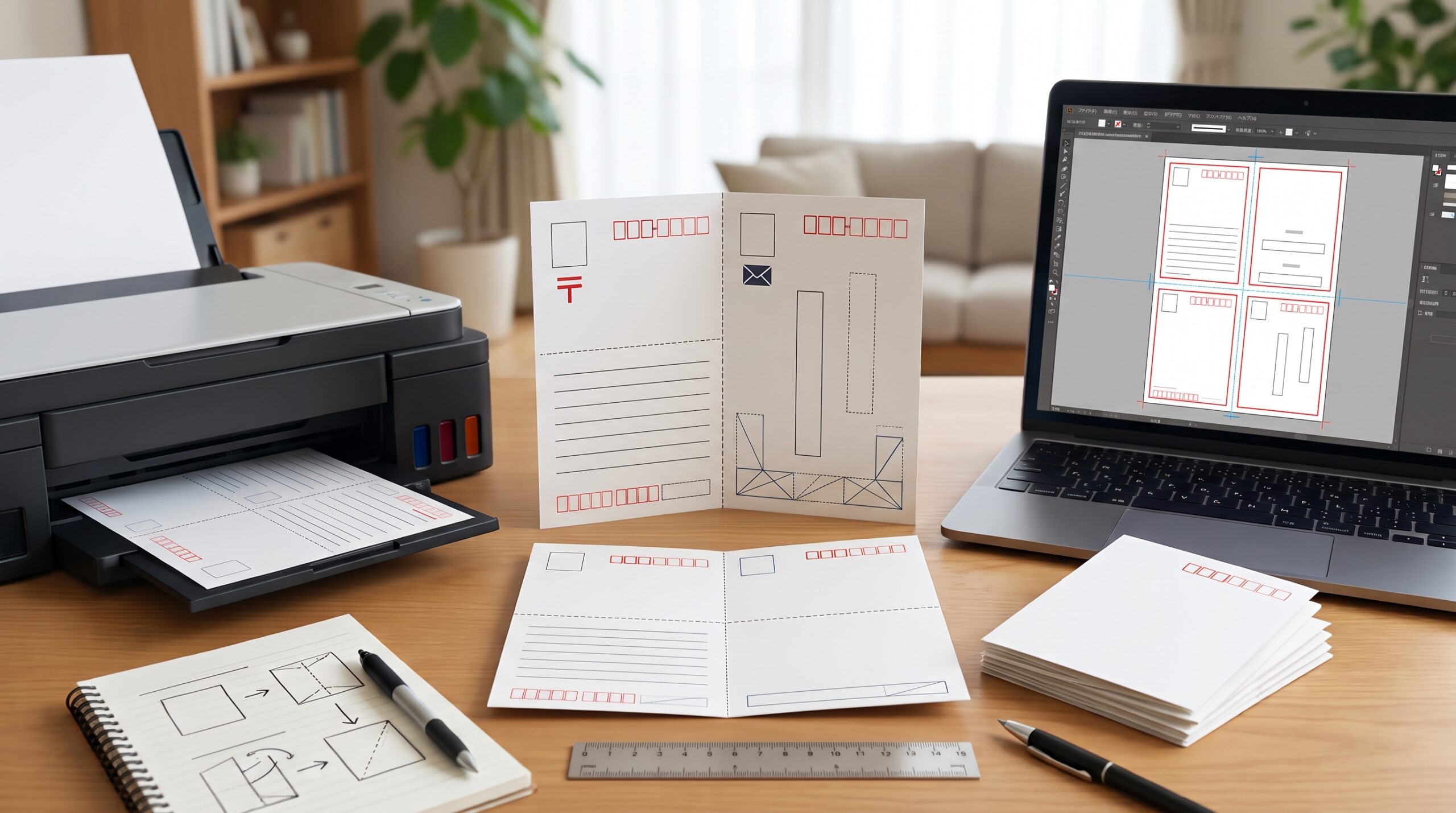
往復はがきは「往信面(案内文)」「往信の宛名面(自分の住所)」「返信面(出欠等の記入欄)」「返信の宛名面(自分の住所)」の4面構成です。年賀状ソフトの多くは往復はがき専用のレイアウトに対応しており、この4面を順番に作成していく形になります。
2026年9月確認
往復はがきの4つの面
| 面 | 内容 |
|---|---|
| 往信・文面 | 案内文(日時・場所・出欠の締切など) |
| 往信・宛名面 | 相手の住所・氏名を印刷 |
| 返信・文面 | 出欠確認欄、一言メッセージ欄など |
| 返信・宛名面 | あらかじめ自分(差出人)の住所・氏名を印刷しておく |
作成の基本的な流れ
- ソフトで「往復はがき」用のレイアウトを選択する
- 往信の文面(案内文)を入力する
- 返信の文面(出欠欄・一言メッセージ欄)を作成する
- 住所録から宛先を選び、往信・宛名面に相手の住所を差し込む
- 返信・宛名面には、自分(差出人)の住所を入力する
- 印刷する(往復はがき専用の用紙設定になっているか確認する)
⚠️ 官製の往復はがきは、切り離す前の1枚の用紙に4面分を印刷する形になります。プリンターの設定で「往復はがき」のサイズが選べるか事前に確認しておきましょう。
返信面で気をつけたいマナー
- 「ご出席」「ご欠席」の「ご」の文字は、選んだ方以外を二重線で消すのが伝統的なマナー(ソフトのテンプレートで対応済みのものもある)
- 返信期日を文面にわかりやすく明記する
- 返信用の宛名面は、送る前に自分の住所を必ず印刷しておく(相手が手書きしなくて済むように)
住所録の使い方に迷ったら
宛名の差し込みなど基本的な住所録の操作は、年賀状作成時と共通しています。操作に迷ったら「筆ぐるめの住所録の使い方(エクセル連携)」もあわせてご覧ください。
まとめ
- 往復はがきは「往信文面・往信宛名・返信文面・返信宛名」の4面構成
- 返信・宛名面には自分(差出人)の住所を先に印刷しておく
- 「ご出席・ご欠席」の二重線消しなど、伝統的なマナーにも配慮する
コメント